
本次更新的 UZ - 4K 1.6.67 正式版,同时也是软件推出两周年的纪念版本。此次更新核心内容为修复画中画功能异常问题,以及优化解决部分已知 bug。需要注意的是,手机端使用该软件仅支持自签安装或巨魔安装两种方式。自签操作建议选用 NB 工具,安装完成后直接在手机端进行自签即可,使用体验和正规证书安装无差异,操作起来十分便捷。
今天我主要给大家分享这款软件的配置教程和全能接口,跟着教程一步步操作,一次配置好就能终身稳定使用。
❗️❗️❗️仔细阅读完这篇推文的全部内容,基本上每个人都能顺利上手操作!❗️❗️❗️

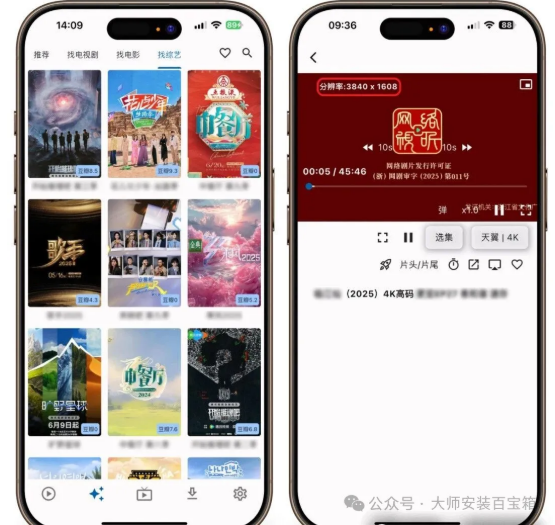
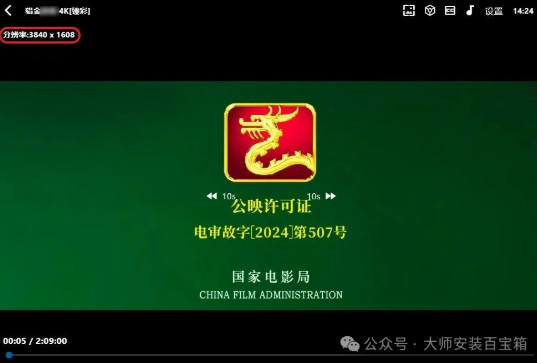
资源介绍 UZ|影视 【应用名称】UZ - video 【适配平台】iOS/iPad/Mac/Windows/ 安卓 【软件类型】点播 + 直连测试工具 【使用方法】该应用为工具空壳播放器,需添加对应源后即可使用 【应用说明】现已实现全平台同步更新Mac 端为直装版本,下载后直接安装就能使用。 Windows 端提供免安装绿色版(zip 格式)和安装版(msix 格式)两种选择,对于不熟悉安装操作的用户,建议选用绿色版,解压后即可使用,使用体验与安装版无差别。 安卓版本的使用方法不再过多赘述,大家可自行下载体验其中功能。 注意!!!本软件仅是空壳软件,不是安装了就能直接使用,需要添加正版订阅内容才能正常使用。 下图是PC端截屏 UZ 播放器确实值得推荐,内置 MPV+MDK 播放器,支持软硬双解码,而去片头片尾、投屏、加载本地字幕、切换声道等必备功能更是全部囊括,这也是我一直在用的一款 APP。感兴趣的伙伴可以点赞并分享推荐,谢谢大家的支持。使用教程
如果觉得资源不错,记得收藏本网站!