
此前在2025年1月,曾向大家推荐过网盘挂载工具Alist。截至2026年,时间已过去一年。据相关消息,Alist后续被国内一家公司收购。收购之后,有传言称该公司在项目中进行了一些调整(具体内容此处暂不详细展开),这一情况引发了行业内一定的争议。

对于此次事件的具体细节,目前尚未有确切且全面的信息。考虑到用户的使用需求,在此为大家推荐一款替代工具——Openlist,希望能为大家提供更好的使用体验。
Openlist是一款功能实用的网盘挂载工具。其核心功能在于能够将网盘挂载至本地计算机,使用户在操作网盘时,获得与操作本地磁盘相似的便捷体验,无论是文件存储、读取还是其他操作,都能更加高效、直观。
鉴于今日所撰写的关于Openlist工具的文章内容较为丰富、篇幅较长,建议大家保持耐心,按照分享姐所提供的步骤逐步进行操作。只要遵循正确的指引,完成相关操作并非难事。
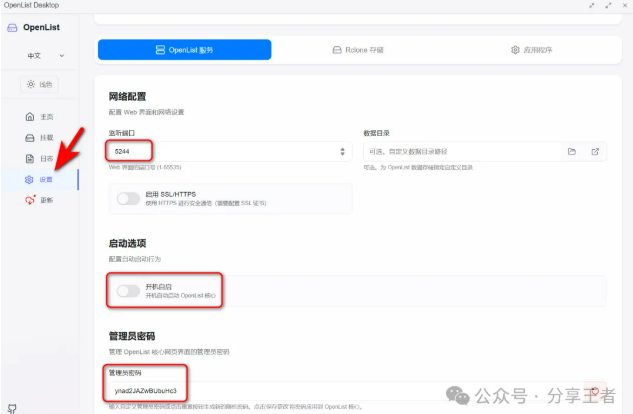
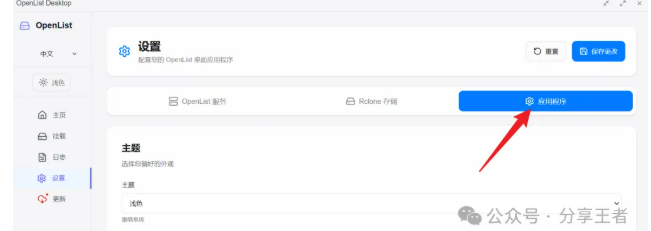
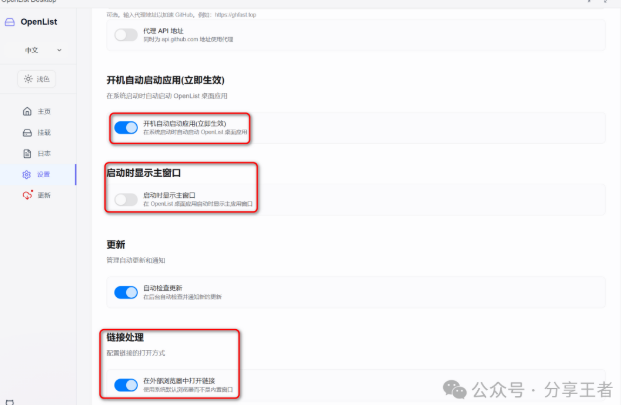
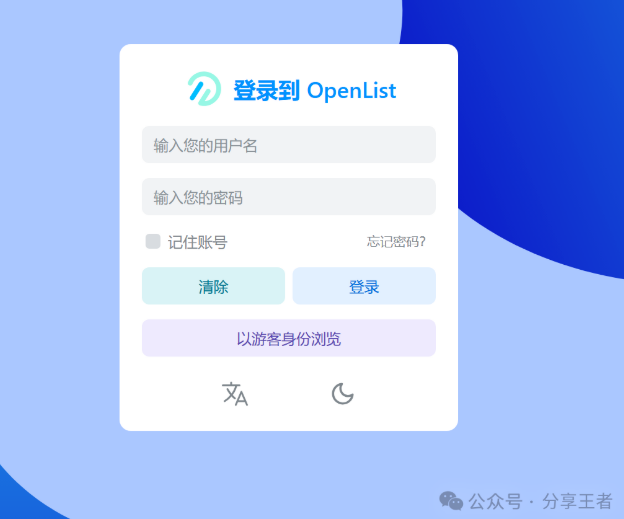
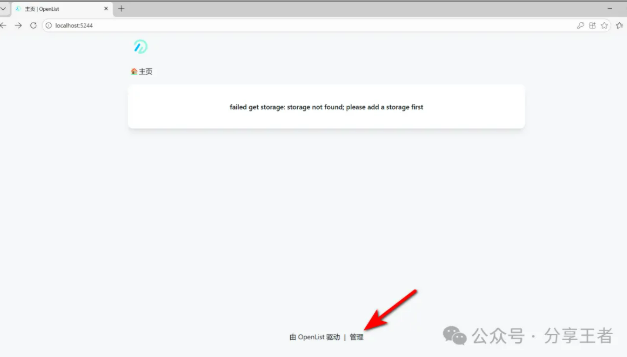
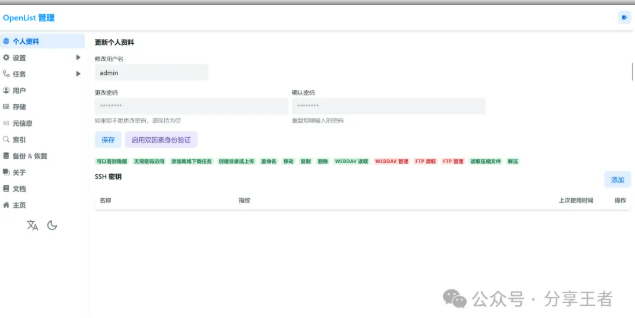
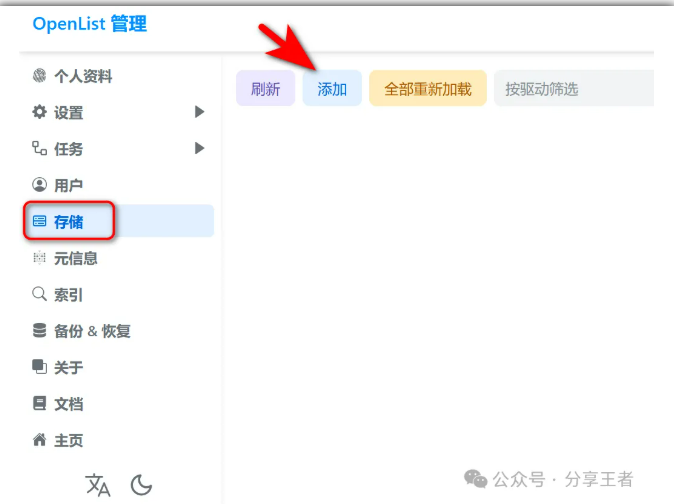
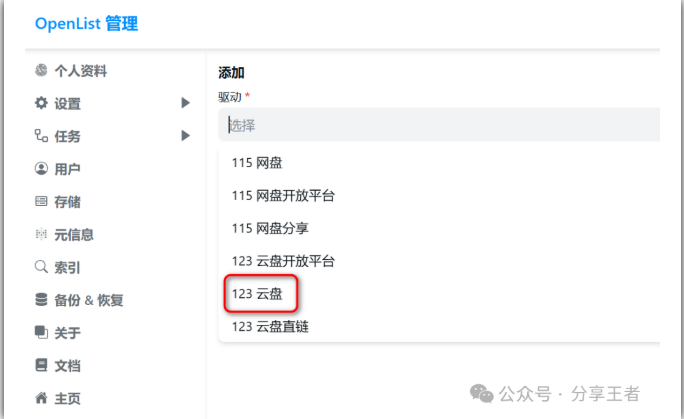
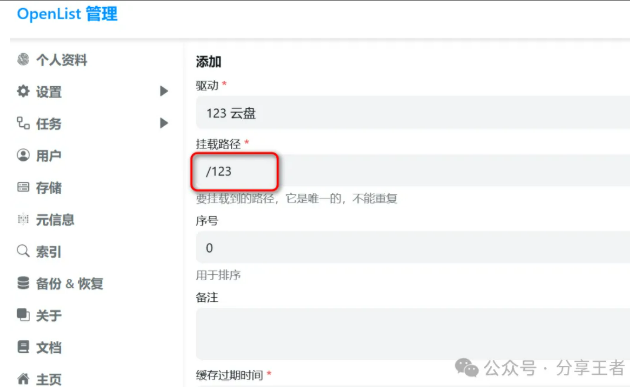
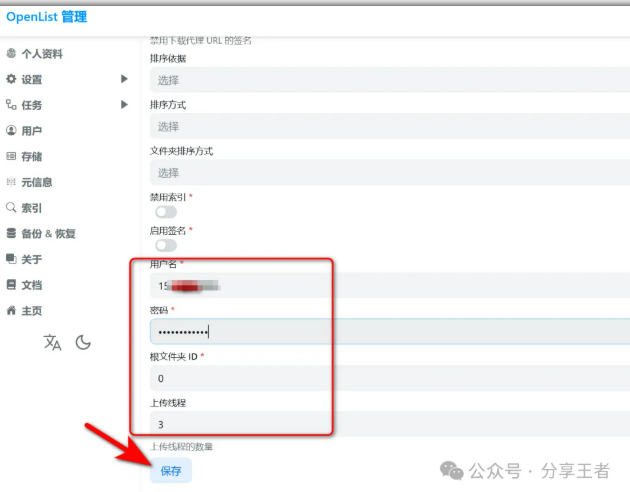
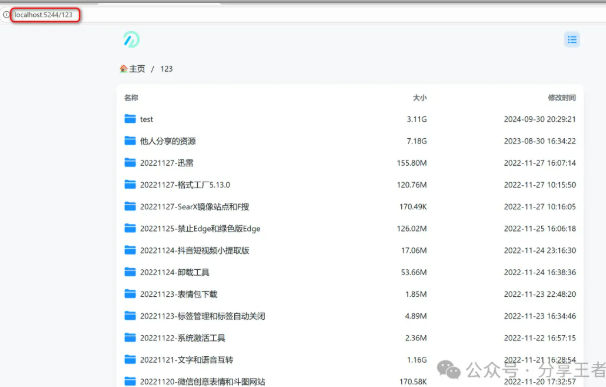
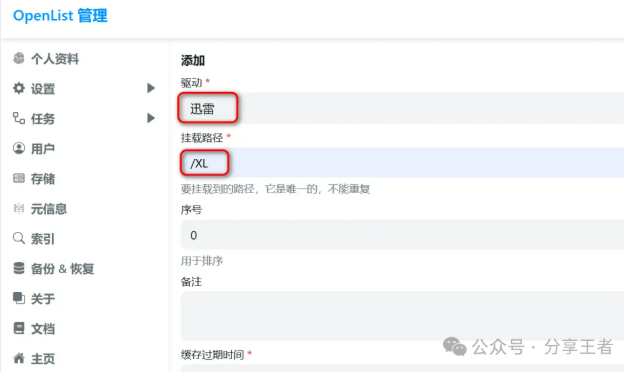
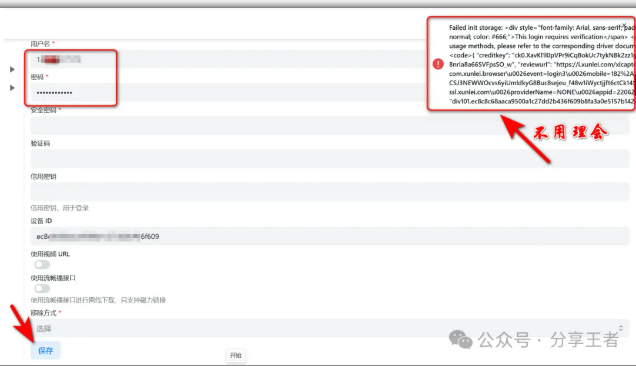
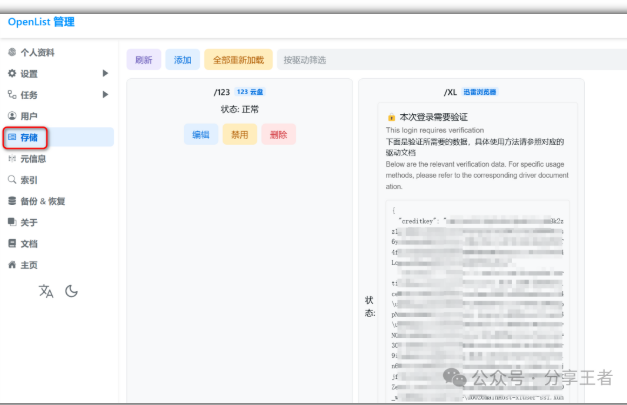
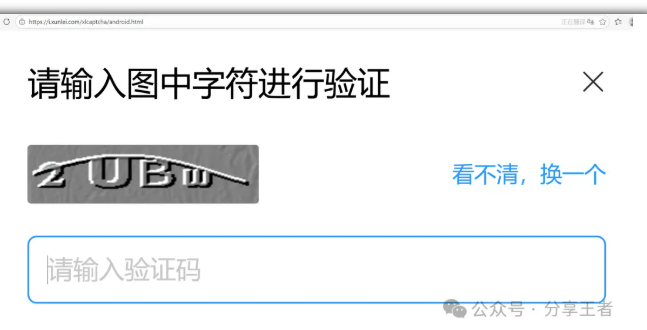
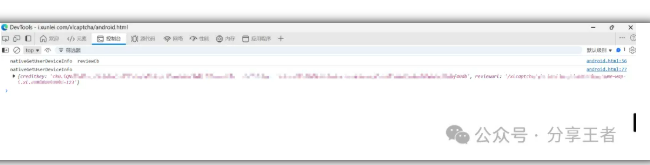
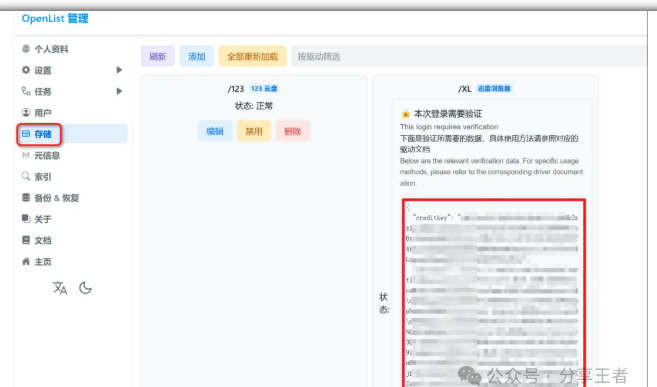
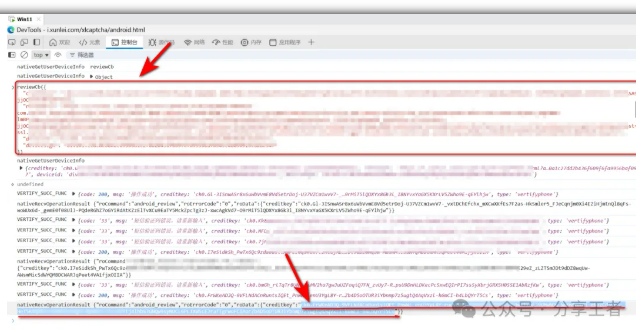
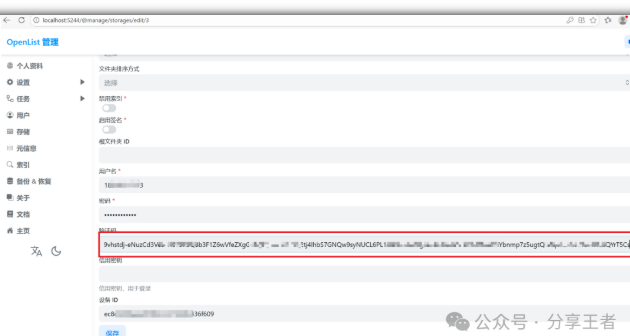
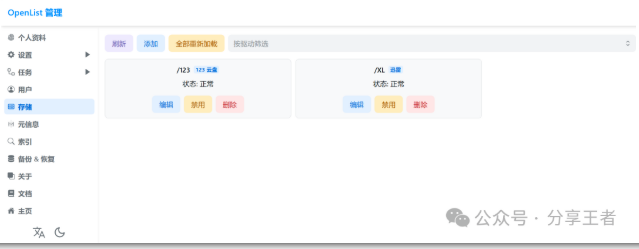
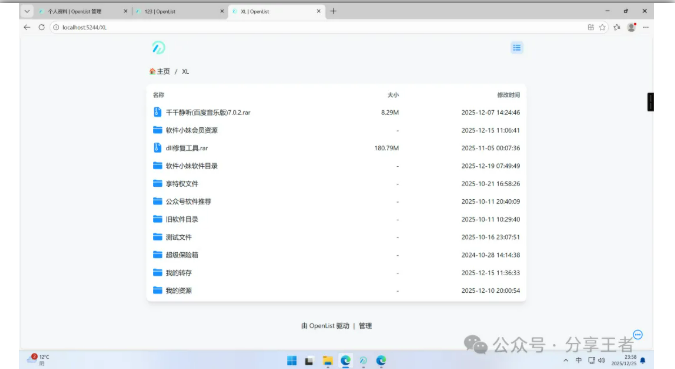
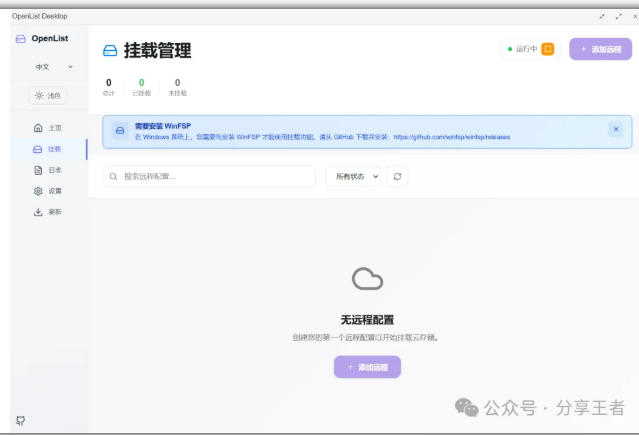
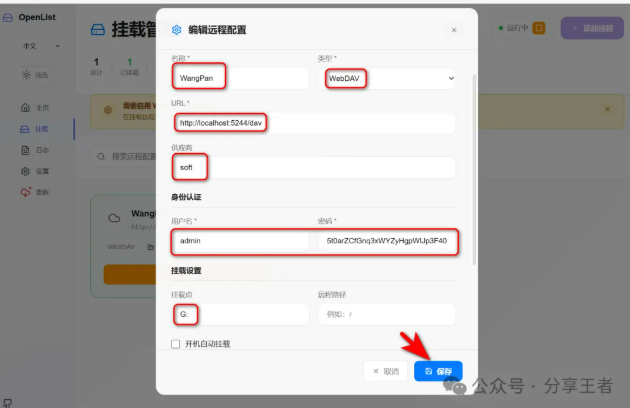
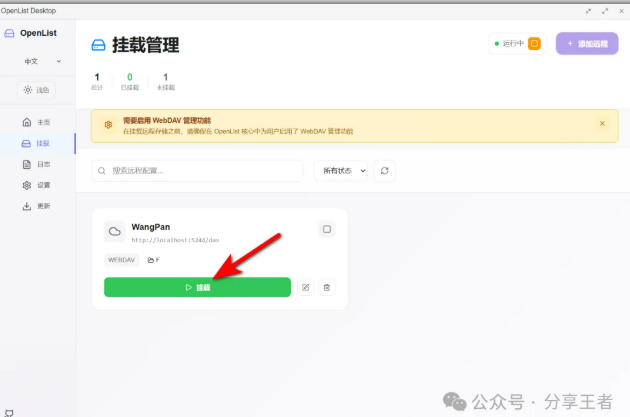
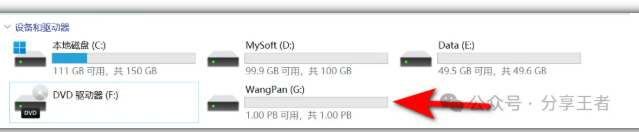
一、安装配置Openlist Openlist安装完成以后,我们在【主页】里依次安装Openlist服务、RClone和Openlist核心,这三项。 启动以后,我们进入设置里,然后从这里我们可以看到端口为5244,这个端口可以更改,可以在上图里“放行端口”。 如果你想开机启动,可以在这里打开【开机自启】,另外下面的管理密码要记一下,你也可以自己更改。 然后到【应用程序】里,设置开启“开机启动”,启动时显示主窗口关闭,链接处理下面打开。 设置好了以后,我们用浏览器打开打开网址:localhost:5244,这里的5244是端口,默认是这个,如果你更改了记得这个数据改一下。 打开以后登录,用户名为:admin,密码就是上面设置里面的密码,大家复制粘贴进去即可登录。 登录以后在页面下方,有个【管理】,点击进入管理界面。 然后我们通过网页版就成功的配置了Openlist。 二、添加123网盘 部署和配置成功以后,就可以添加网盘了。123网盘添加比较简单,在这里软妹给大家带来添加方法。 点左边栏的【存储】,然后【添加】 然后在“驱动”处添加“123云盘” 然后挂载路径这里,填写“/123” 再用户名里填写你123网盘的手机号码和密码,这里是网盘的用户名和密码,不是OpenList的密码,填写好后点【保存】 保存以后我们在网址处输入:localhost:5244/123 即可以看到网盘的资源了。 这个123网盘就添加成功了。 三、迅雷云盘 添加迅雷云盘稍微麻烦一点。我们到【存储】里“添加”,然后在“驱动”里选择“迅雷”,挂载路径自己定义,我这里命名了XL,路径一定要加一个“/”,也就是填“/XL” 然后填写你的迅雷的用户名和密码,最后点【添加】,添加以后我们发现右上角报错了,大家不要理会。 然后我们选择【存储】,然后在右边,有一堆的报错,我右下角打错的那一串{“reditkey*******这一串一会用得到。 然后我们在浏览器中打开网址:https://i.xunlei.com/xlcaptcha/android.html,它要求你输入验证。 然后,我们在这个页面按“F12”打开浏览器开发者工具,切换到控制台,再按“F5”刷新,在浏览器中会显示如下。 然后我们要用到:reviewCb() 上面是个命令,括号里面填写下面这张图红色框框里的内容,这里的大括号要一起复制过去。 就是下面红框这一段,粘贴上去了以后回车。 当用户按下回车键后,界面会从返回验证码的页面自动切换至手机号码验证页面。此时,用户需在相应输入框中准确输入自己的手机号码,并点击“获取验证码”按钮。待接收到验证码后,点击【确定】按钮。 确定操作完成后,用户会看到上图所示界面中分享姐下划线“reditkey”之后的一段代码,需将该段代码进行复制。 随后,用户返回Openlist的【存储】功能模块,找到已添加的迅雷选项,点击其旁边的编辑按钮。在弹出的编辑界面中,将之前复制的代码粘贴至验证码输入区域,最后点击保存按钮,即可完成相关设置。 保存后,我们回到【存储】里,这时候迅雷就已经正常了。 再然后在浏览器中打开:localhost:5244/XL,就能正常访问迅雷网盘里的所有资源了 这个挂载有点麻烦,大家耐心看就会明白了。 四、挂载网盘为本地磁盘 上面是用浏览器打开网址进行访问,好多小伙伴说我想把网盘变成我的本地磁盘,是不是也可以实现? 答案是当然的! 就是我们首先要安装WinFSP这款工具,这个也是开源工具,这个工具的作用是把云端存储映射为本地磁盘。 安装以后,我们到Openlist的软件中,点击【挂载】,然后点【添加远程】 然后这里 名称:可自行取一个便于识别和记忆的名称,例如“个人网盘挂载点”。 类型:在类型选项中,默认选择WebDAV即可,此类型适用于大多数常见的网盘挂载场景。 URL:将“http://localhost:5244/dav”准确填写至URL输入框中,该地址是后续进行网盘挂载操作的重要连接路径。 供应商:可自定义一个供应商名称,如“本地网盘服务提供商”,用于标识该挂载点的服务来源。 用户名:使用OpenList默认的用户名“admin”,该用户名是系统预设的管理员账号,用于身份验证。密码则为在OpenList设置中自行设定的密码,需确保密码的准确性和安全性。 挂载点:需选择一个当前系统中未被占用的盘符进行挂载操作,例如选择“G”。在输入盘符时,务必注意要在盘符后添加冒号(如“G:”),分享姐在之前挂载过程中因遗漏冒号导致挂载失败,需以此为鉴,确保输入格式的正确性。 点【保存】以后,我们在挂载管理中再点击【挂载】即可。 我们进入电脑的【此电脑】,这时候就可以看到我们的磁盘里多出了一个G盘了,名字就是上面我取的“WangPan”了。 五、本地磁盘访问 挂载成功以后,我们就可以把网盘当本地盘使用了,看看软妹挂载了两个网盘,点进去后可以顺利访问网盘。 而且这种当本地硬盘的形式让上传下载资料更加方便,感兴趣的小伙伴及时收藏!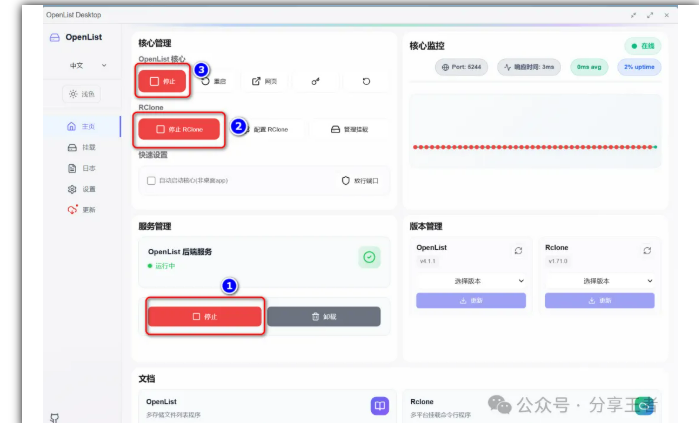
如果觉得资源不错,记得收藏本网站!