

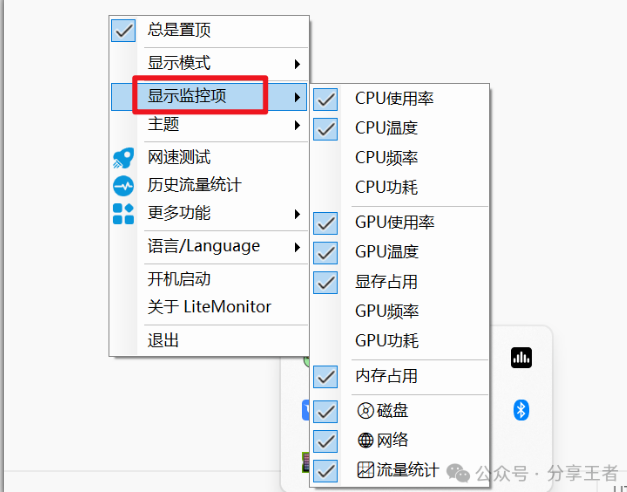
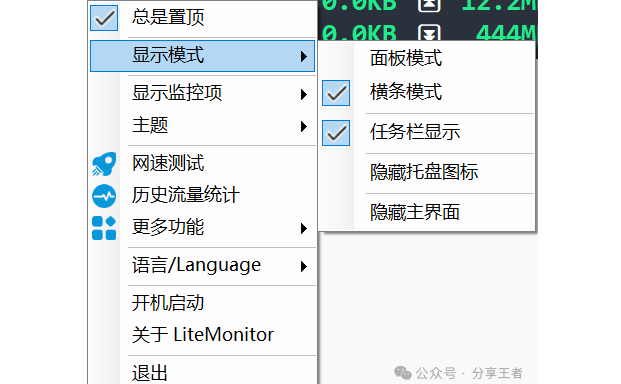
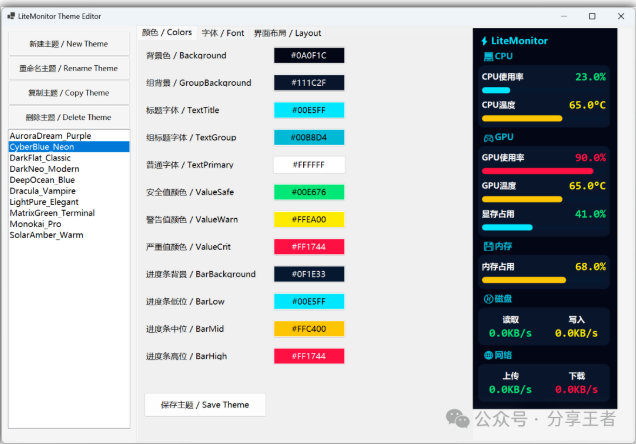
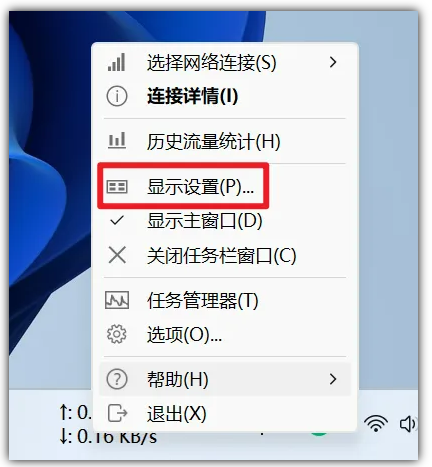
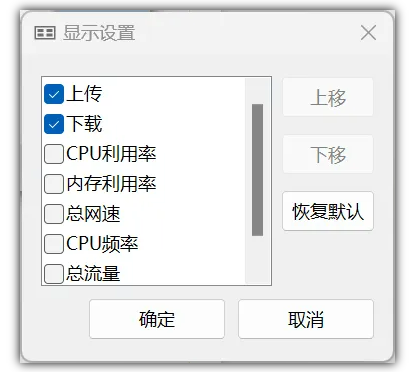
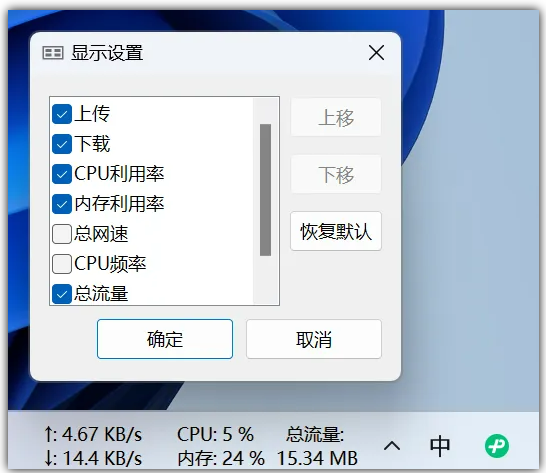
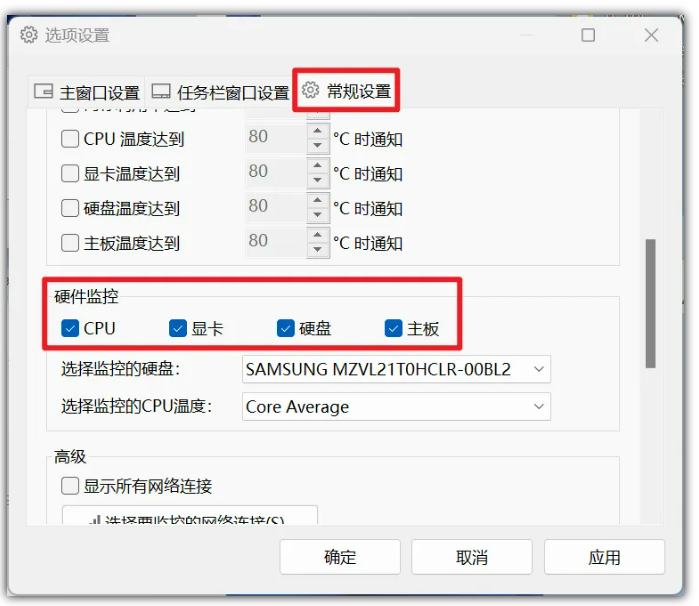
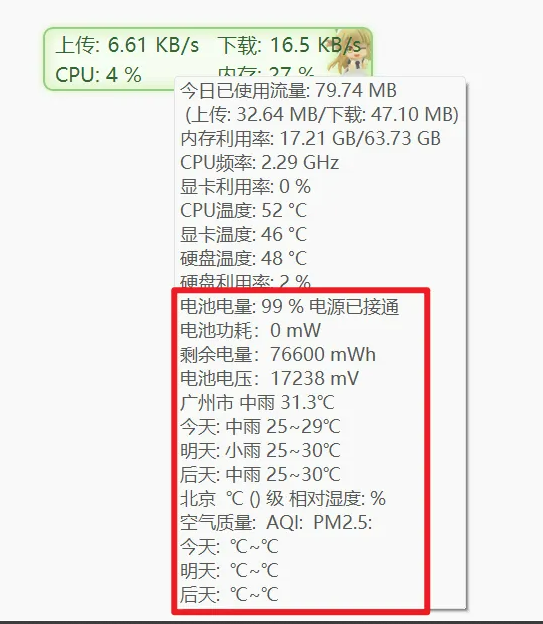
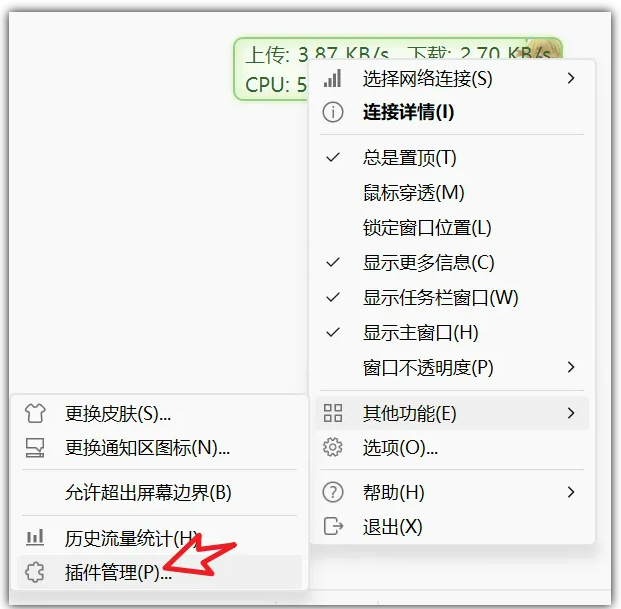
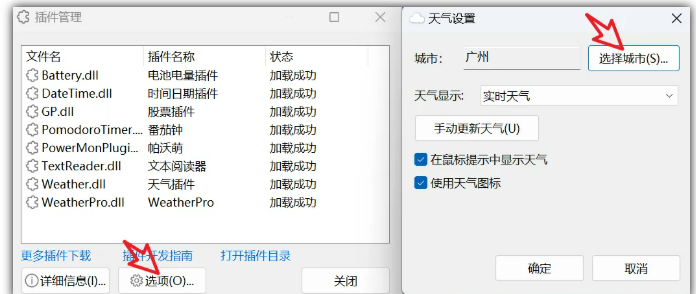
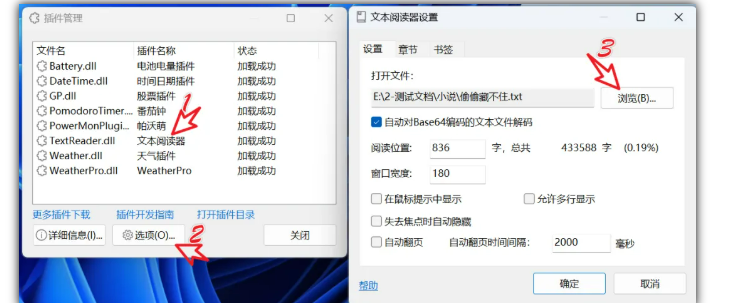
今天介绍两款电脑性能与网络监控工具,一款是LiteMonitor,另外一款是TrafficMonitor 第一款:LiteMonitor 在网速和CPU监控软件这个领域里,TrafficMonitor一直有着不错的口碑。它凭借小巧的体积和强大的功能,在众多同类软件中脱颖而出,成为很多人的首选工具。 而今天要给大家介绍的LiteMonitor,同样属于网速、CPU等监控类软件。和TrafficMonitor一样实用,但它在体积上更胜一筹,软件大小仅仅只有1.8M,对于那些追求轻量级软件的用户来说,是个很不错的选择。 它能监控好多东西呢,像CPU使用率、CPU温度,还有GPU使用率、GPU温度啥的,都能实时掌握。 你右键点一下软件图标,在弹出来的【显示监控项】里,想让哪个选项在主界面显示,就给它打上勾,打勾的就是要显示的啦。 软件还可以设置显示模式,有面板模式、横条模式、任务栏显示,还可以隐藏主界面和隐藏托盘图标。 与TrafficMonitor一样,它还可以完美的整合在任务栏中,让你随时随地都可以查看电脑的运行状况。 另外,软件还拥有很多主题,还可以自行编辑主题,这点比TrafficMonitor还更有个性。 软件非常好用,有需要的小伙伴及时收藏! 第二款:TrafficMonitor TrafficMonitor的官方版本是一款专业的网络监控工具,专门用于监测网络速度。这款软件能够准确地测试当前电脑的网络速度,并提供CPU使用情况的实时数据。TrafficMonitor软件体积小巧,几乎不占用系统资源,同时它还显示当前的网络传输速率以及CPU和内存的占用率,为用户提供全面的信息。 软件可以实时显示上传下载速度,也可以显示CPU和内存。 也可以内嵌在任务栏中实时显示。 右键右下角的软件显示,然后点击【显示设置】 在任务栏处,默认的情况下只显示网络的上传下载速度,想要显示其他选项,可以在显示设置中勾选选项。 勾选后,在任务栏右下角就能根据自己的需要选项我们要的选项。比如内存利用率、总流量等等。 除了上面的这些显示选项外,其实软件还可以显示CPU、显卡、硬盘、主板的温度,只要在“常规设置”里找到“硬件监控”,然后勾选所选项即可。 今天主要给大家介绍这款软件强大的插件功能。 我已经把常用的插件都打包好了。安装步骤如下:首先将插件进行解压操作,解压完成后,把这些插件文件复制到软件目录下的plugins文件夹里。完成复制后,重启软件。 重启软件后,把鼠标移动并悬停在软件的相应位置,就能看到插件所显示的内容了。 右键软件,进入【其他功能】-【插件管理】中。 在这里可以显示所有的插件,点击插件,再点【选项】,然后可以选择你所在的城市。 比较适合打工人的是这里的“文本阅读”,选择插件后,点【选项】,然后选择小说,即可在任务栏里显示小说的文本内容。 然后在任务栏里就可以显示小说文本,鼠标左键点击即可往下阅读。 另外,你还能用光标上的上下箭头来控制翻页。往上箭头按下去,页面就往上翻;往下箭头按下去,页面就往下翻,操作起来很方便。 这个软件用来摸鱼的话,我相信绝大多数领导根本发现不了,它的隐蔽性特别强,几乎不会被察觉。 其他的插件功能,大家就自己亲自去体验感受吧,这款软件的介绍就到此为止啦。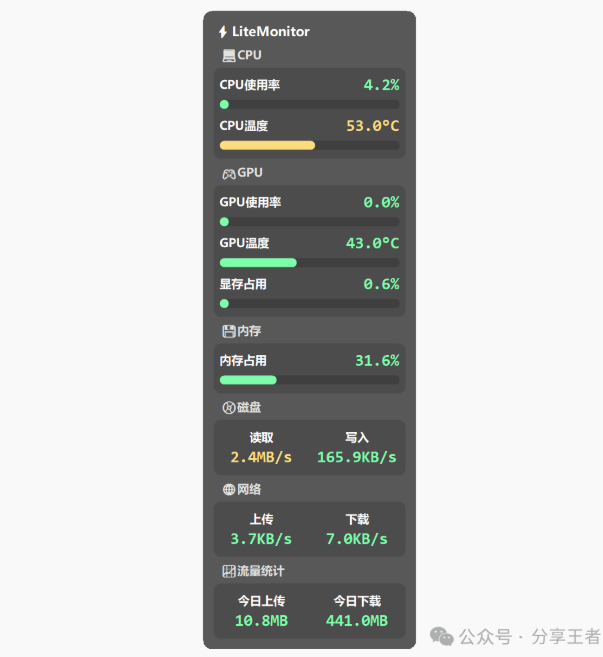


如果觉得资源不错,记得收藏本网站!