
大家好呀,我是爱分享的分享姐!今天要给大家介绍一款超厉害的软件——浩辰CAD2026。它可是拥有自主核心技术的,在国际上也是处于领先水平,完全可以当作AutoCAD的完美替代品,是一款超棒的2D CAD平台软件。
这款软件对CAD文件的兼容性特别好,用起来很容易上手,功能也十分全面,运行起来又快又稳定,还支持云端协同工作呢。它能在Windows、Linux、鸿蒙、macOS等各个系统平台上运行,把图纸和模型上传到云端后,不同设备上的设计数据就能同步和共享啦。
浩辰CAD2026的创新功能多达100多种,全球已经有超过1亿的用户在使用它。像土木建筑、水利水电、能源化工、机械制造、航空航天、船舶、汽车等各个行业领域,都能看到它的身影。

功能特点
一、打印功能优化升级
性能显著提升
浩辰CAD 2026运用自研算法和多核并行运算技术,在软件启动、打开图纸、保存文件等操作上速度更快。对多参照图纸打开、延伸/修剪、裁剪块与外部参照等常用操作进行了深度优化,核心操作性能大幅提升,处理复杂图纸能实现秒级响应。
新增实用功能
参数化约束功能:新增了标注约束、参数管理器等模块,拥有线性、水平、竖直等7种标注约束方式,还有形式、转换2种辅助功能,能让图形的尺寸和位置精准联动。
自动合图功能:能智能识别多个图框并进行批量拆分处理,还能把多张图纸以外部参照的形式整合到主图纸里,并且提供文件预览和列表导出功能。
DWG比较功能:可以智能识别不同版本图纸的差异,用高亮和云线标注的方式直观呈现出来,方便追踪多版图纸的修改内容。
视图显示效果切换:通过系统变量ENGINEERINGVIEWMODE,能切换工程图中的视图投影方向和布局规则,避免因协作时视图标准不同而产生沟通误差。
自定义打印驱动:新增自定义打印驱动TIFF Version 6(CCITT G4压缩),支持黑白两种背景色,能节省存储空间。
条形码功能:工具选项板新增XTP文件输入功能,可快速加载企业自定义工具集。同时新增CODE 39类型的条形码功能,更适用于基础工程标识需求。
三维建模工作空间:新增三维建模工作空间,将核心三维建模工具面板集中展示,简化操作步骤。
界面优化
采用WPF技术框架和自研技术,对技术系统和设计系统进行了全面重构升级。全新的矢量图标和深浅主题,能更好地适配不同设备,让视觉体验更清晰舒适。而且界面接口兼容AutoCAD的界面库,方便基于.NET开发的行业软件“零成本”移植。
标注功能升级
升级了注坐标点功能,引线会自动跟随文字移动,标注位置能精准调整;新增编组与自动换向选项,避免标注交叉混乱;支持调整比例和字高,还能自动记住上一次调整的数值。
打印与清理优化
优化了批量打印功能,新增依次预览功能,按空格键就能一键切换图框预览并高亮定位。优化了批量清理工具,支持一键清除注册应用程序、零长度几何图形等冗余数据,让图纸更轻便。
数据交互增强
全面替换了更强大稳定的PDF导入底层库和接口,提高了PDF导入的速度和准确性。优化了数据提取功能,支持保存数据提取设置和编辑.GXE模板文件,能动态调整数据源、对象及属性。
云端协同功能
具备云端协同能力,能实时同步设计链路,实现数据跨域安全流转,支持多人在线协作编辑和共享,开启云端协同办公新模式。
这里提供的是浩辰CAD 2026中文专业版安装包(永久激活版),详细的安装教程参考本文操作步骤,简单易懂,安装后就能永久免费使用啦!不过,要是条件允许的话,还是建议支持国产正版软件哦!
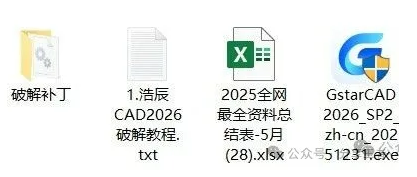
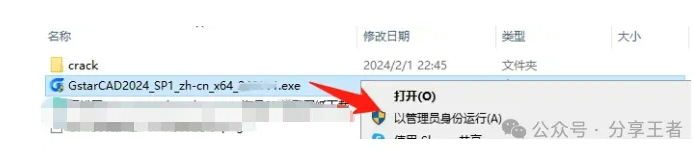
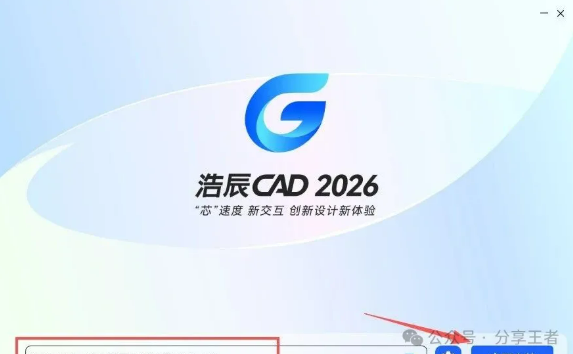

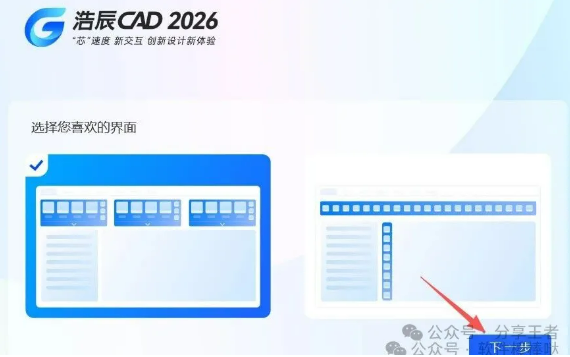
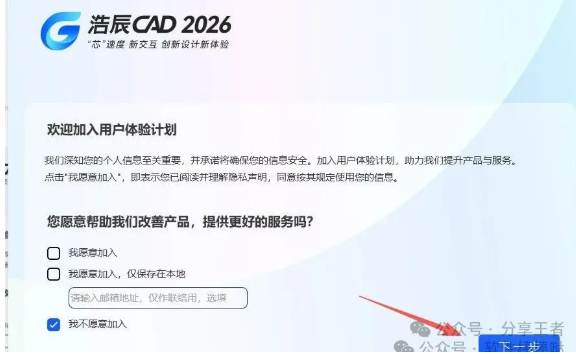
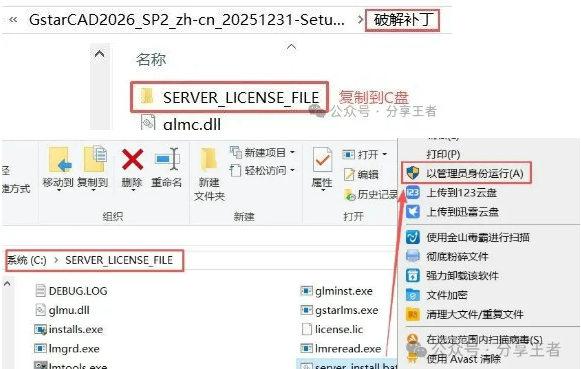
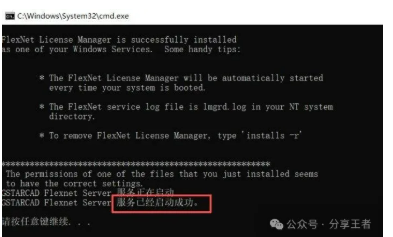
7、将”破解补丁“文件夹中的“SERVER_LICENSE_FILE”文件夹复制到C盘,鼠标右击空白处选择【粘贴】,并右键以管理员身份运行C:\SERVER_LICENSE_FILE\server_install.bat
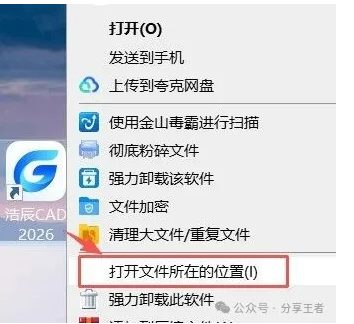
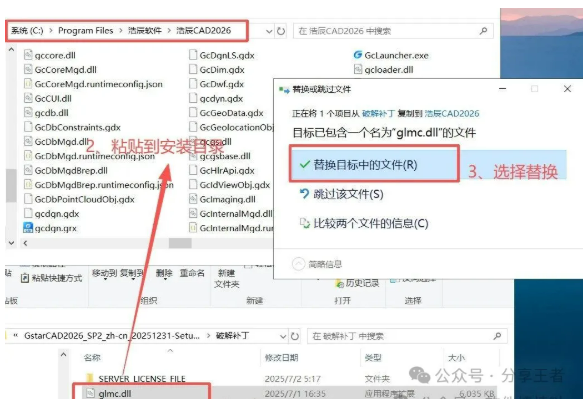
9、右键“浩辰CAD2026”打开文件所在位置(就是安装目录)
10、在打开的“破解补丁”文件夹中,复制“glmc.dll”文件到文件安装目录并选择替换。(按图示操作)
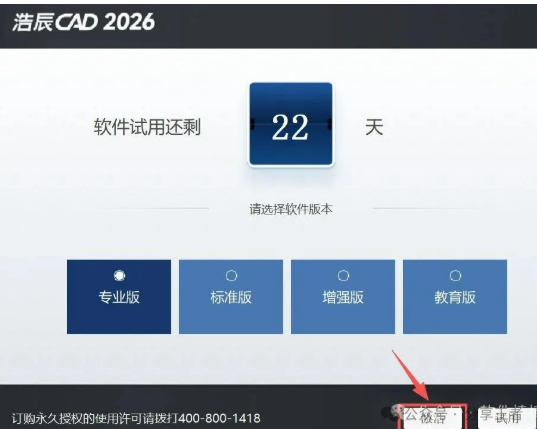
11、双击浩辰CAD 2026图标运行软件点击“激活”
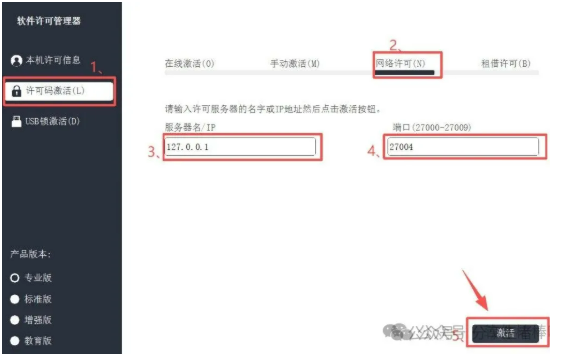
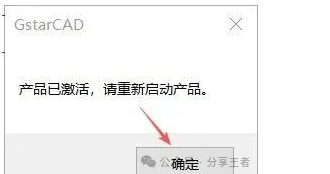
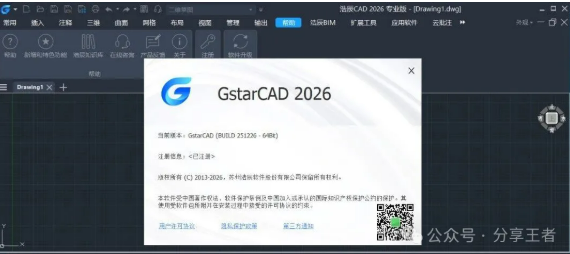
15、软件重启,安装成功啦!
如果觉得资源不错,记得收藏本网站!