微软Office软件的激活已经推荐过两款比较牛X的软件了,安装office的软件在一年前也推荐过一款,点☞【Office相关软件大全】查看和下载,掐指一算,时间如梭!
今日,本公众号为各位呈上一款安装 Office 的利器:Office Tool Plus(Office 部署助手),仅需“1 款软件 + 2 条指令”就能完成 Office 360 版,或是 Office 2016 - 2024 任意版本的安装与激活!
按照惯例,我先来介绍下这款软件(
不想看介绍可直接下拉,查看使用方法):
您是否有安装、激活、配置 Office 的需求?Office Tool Plus(Office 部署助手)是国外的一款用于 Office 安装、激活、配置的脚本工具,采用批处理运行模式,十分便捷,可直接激活 Office。它与其他 Office 激活工具不同,Office Tool Plus 支持 Office 2016 - 2024 之间的版本。最新版本:
v10.30.43.0 自动激活版,新增百度网盘资源
Office Tool Plus支持部署的产品:
Microsoft 365
Office2016 - 2024
Visio Online Plan 2 & 2016 - 2024
Project Online Desktop Client & 2016 - 2024
支持在Windows 11、Windows 10、Windows 8.1、Windows 7系统内部署。
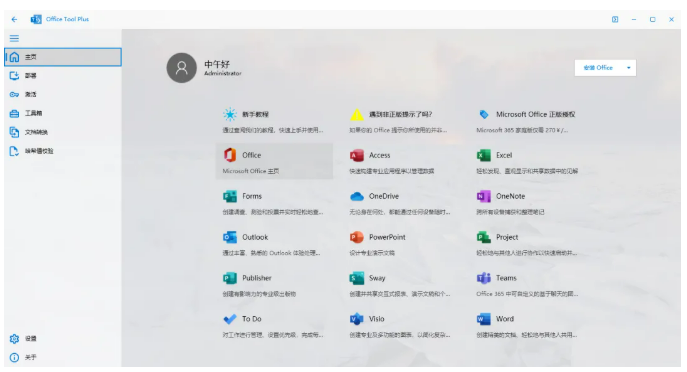
功能特性
1、Scrub 清理 Office
2、Office Tool Plus 重置操作——修复 Office 故障
3、Office Tool Plus 开启 Kms 激活服务
4、从离线安装包镜像安装 Office 安装包
5、生成 Iso 镜像文件
6、自动检测软件新版本
7、通过 Office Tool Plus 下载最新版软件
8、启用带 Ltsc 标识的 Visual Ui
9、启用带 365 标识的 Visual Ui
10、阻止获取与发送遥测相关信息
11、修改 Office 更新路径(切换分发途径)
12、展示当前 Office 激活状态
13、把零售版许可证转为批量版许可证
14、利用 Office Tool Plus 从在线安装包安装 Office
15、创建 Office Online Web 安装程序包相关安装文件
16、创建 Office Online Web 安装程序语言包相关安装文件
17、下载 Office 离线安装镜像文件
18、离线下载 Office 离线安装包
安装使用方法:
本公众号【软件棒棒哒】测试安装激活用的是Microsoft 365 企业应用版
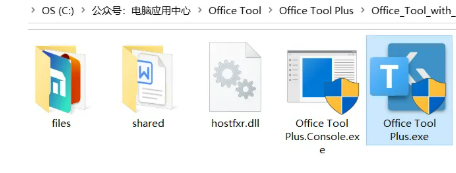
1、在本文末尾,下载软件后,解压,即可得到如下文件和文件夹
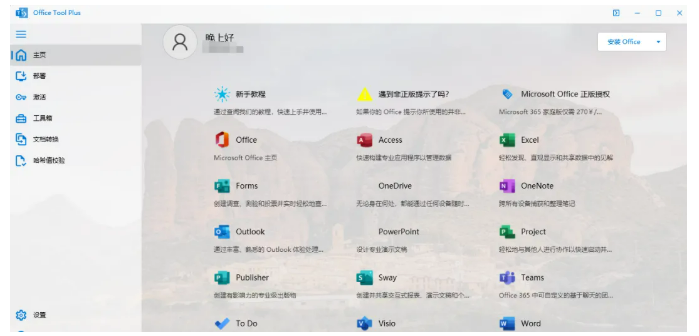
2、以管理员身份运行Office Tool Plus.exe 打开软件
3、安装微软office前的准备工作
①、卸载 WPS,两者共存容易出问题(没有问题当我没说)。
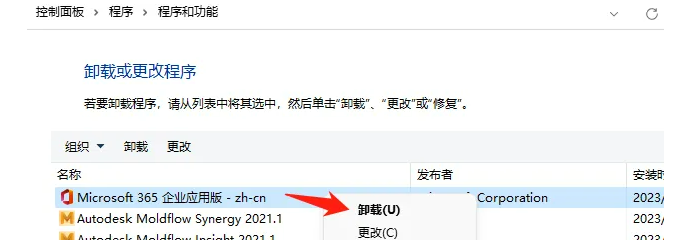
②、卸载旧版本 Office(控制面板卸载),按照标准流程操作,请勿直接强制移除。
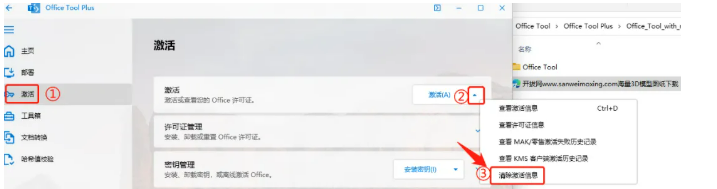
③、清除旧版本激活信息,在 [激活] -> [许可证管理] -> [子菜单] -> [清除激活状态]。
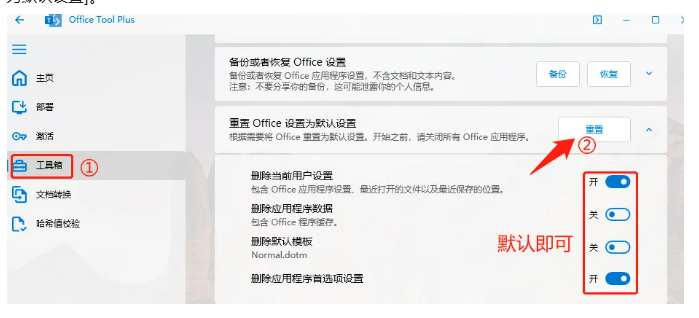
④、清除 Office 设置,在 [工具箱] -> [重置 Office 为默认设置]。
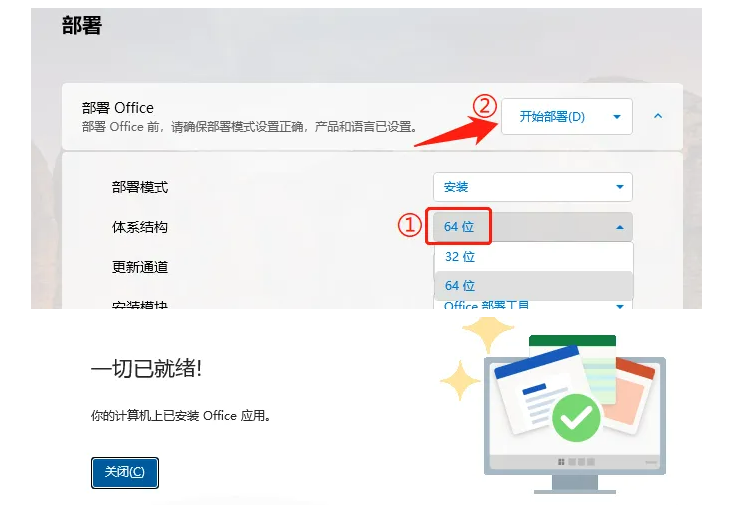
4、安装和激活office
4.1、安装
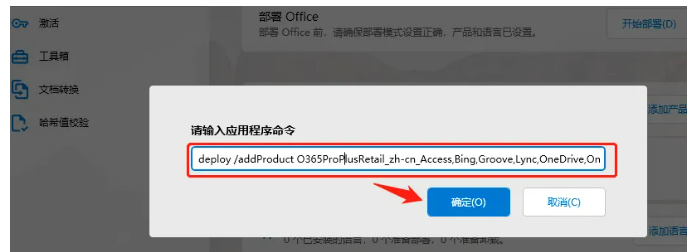
在Office Tool Plus内使用快捷键 ctrl+shift+p弹出命令框后输入下方命令(任意选择一个)将自动安装。
安装 Microsoft 365 企业应用版(Word, PowerPoint, Excel)请输入命令:
deploy /addProduct O365ProPlusRetail_zh-cn_Access,Bing,Groove,Lync,OneDrive,OneNote,Outlook,Publisher,Teams/channel Current/downloadFirst
deploy /addProduct O365ProPlusRetail_zh-cn_Access,Bing,Groove,Lync,OneDrive,OneNote,Outlook,Publisher,Teams/addProduct VisioProRetail_zh-cn_Groove,OneDrive/channel Current/downloadFirst
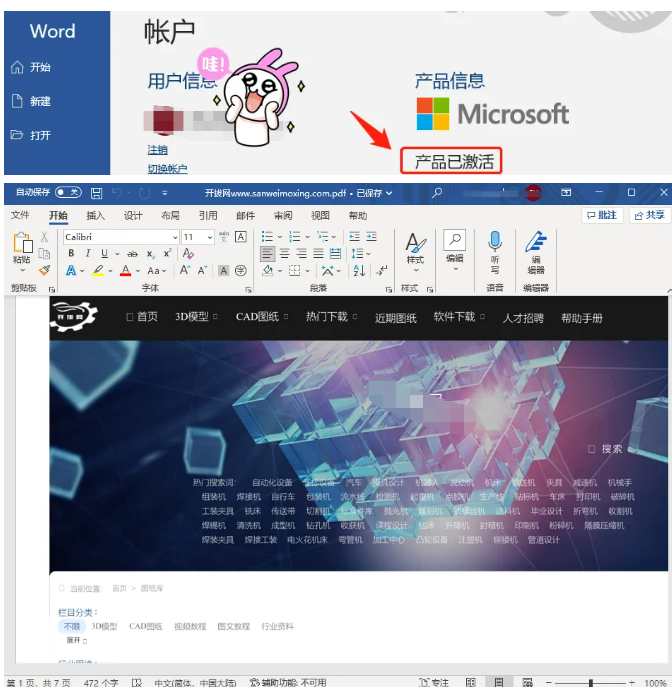
ospp /insLicID MondoVolume/sethst:kms.loli.beer /setprt:1688/act
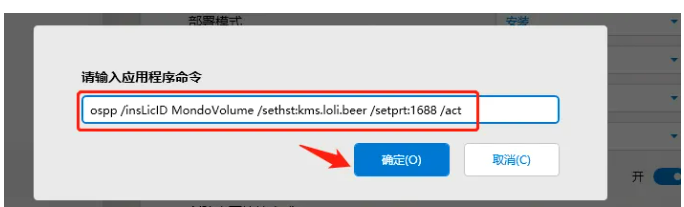
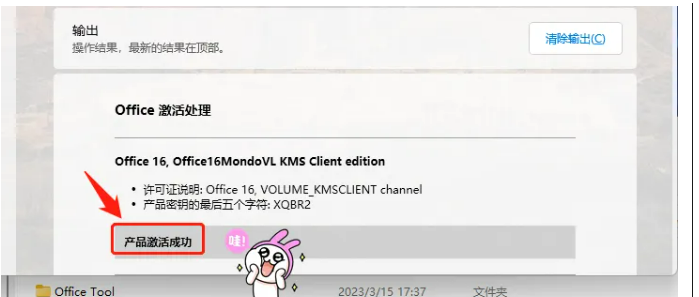
Office LTSC 2021, Visio LTSC 2021, Project2021ospp /insLicID ProPlus2021Volume/sethst:kms.loli.beer /setprt:1688/actospp /insLicID VisioPro2021Volume/sethst:kms.loli.beer /setprt:1688/actospp /insLicID ProjectPro2021Volume/sethst:kms.loli.beer /setprt:1688/actOffice, Visio, Project2019ospp /insLicID ProPlus2019Volume/sethst:kms.loli.beer /setprt:1688/actospp /insLicID VisioPro2019Volume/sethst:kms.loli.beer /setprt:1688/actospp /insLicID ProjectPro2019Volume/sethst:kms.loli.beer /setprt:1688/actOffice, Visio, Project2016ospp /insLicID ProPlusVolume/sethst:kms.loli.beer /setprt:1688/actospp /insLicID VisioProXVolume/sethst:kms.loli.beer /setprt:1688/actospp /insLicID ProjectProXVolume/sethst:kms.loli.beer /setprt:1688/act
PS:所有资源皆从网络搜集获取,难以保证能长久有效,纯粹是出于个人兴趣进行分享,仅供大家交流学习之用。倘若资源失效了,直接卸载即可,若不合心意还请勿要指责,感谢大家一直以来的支持。
如果觉得资源不错,记得收藏本网站!