
在Windows系统里,五花八门的小工具繁若星辰,大多是为优化、调整或拓展系统功能而设,且往往操作简便,深受众人青睐。
就阿久个人来说,我喜爱安装各类小工具来强化或改动Windows系统。可时间一长,问题就凸显出来了:小工具数量过多且杂乱,常常为达成一个小改动就得单独装一个软件;还得为其设置开机自启等,实在麻烦。
那么,是否存在一款软件能如插件般,为Windows添加“MOD”,从而实现多样功能呢?
Windhawk,给Windows打“Mod”的超强自定义神器
Windhawk,它是GitHub上开源的一款系统定制强化利器,借助它你能如同添加“MOD”那般,为Windows装上各类模组,以此强化、调整与拓展Windows功能,无需再安装众多小工具。
主要功能特性
免费、简单易用 内置模组市场,290+功能模组一键安装启用 模组代码全部开源可见,安全透明 系统占用小
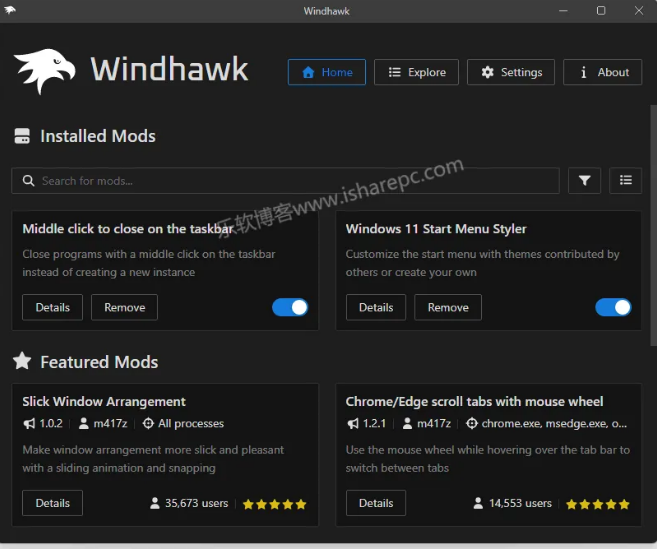
Windhawk,简单来讲,它搭建了一个集成化平台,借助把相关DLL全局注入进程的方式,达成对系统功能的调控。
打个比方,就如同浏览器里的油猴插件,Windhawk是一款能注入系统的加载模块,而软件所提供的模组,恰似一个个“专业脚本”,能够直接安装,自由开启/关闭,还能自行开发模组。优势在于即装即用,无需时一键禁用,不会给系统带来不可逆的更改。
超全超强的MOD模组
Windhawk软件内置了一个模组库,粗略计算大概提供了超过290+个模组,涉及到系统的方方面面,简单概括的话,主要集中以下几个方面:
任务栏修改 资源管理器 Windows自带的应用、图标 第三方软件
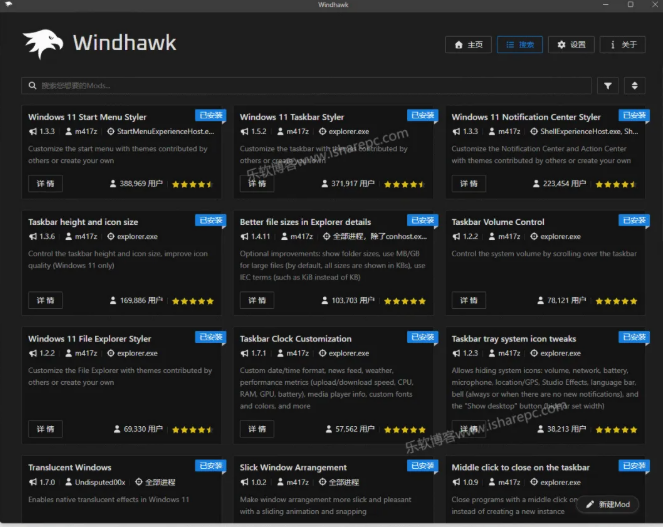
Windhawk软件主界面陈列着几个广受赞誉的精选MOD,想安装哪个MOD,直接点击即可,它会自行下载并完成安装。这些MOD大多由国外开发者打造,所以全是英文界面,不过内容易懂,每个MOD都配有图文并茂的详细说明,让人一看就懂,且通常还设有设置选项。
下面推荐几个非常好用的。
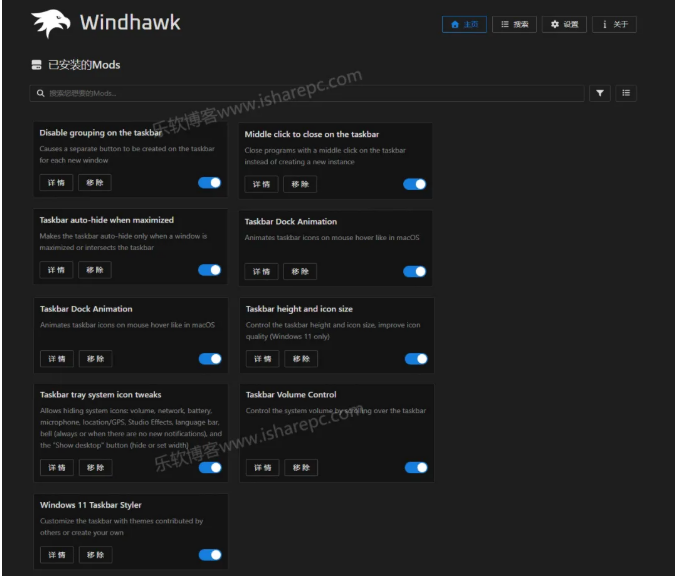
首先是任务栏,在Windhawk中关于任务栏的模组非常多,阿久目前尝试和体验了下面几个,就放在一起说了:
Windows 11 Taskbar Styler
Taskbar height and icon size
Middle click to close on the taskbar
Disable grouping on the taskbar
Taskbar auto-hide when maximized
Taskbar Dock Animation
Taskbar Volume Control
Taskbar tray system icon tweaks
1,Windows 11 Taskbar Styler
它提供了多种windows 11任务栏样式,也就是任务栏主题,目前提供了包括半透明、全透明、Windows 11、Windows 7、Vista、毛玻璃等28种样式主题,总有一款适合你。
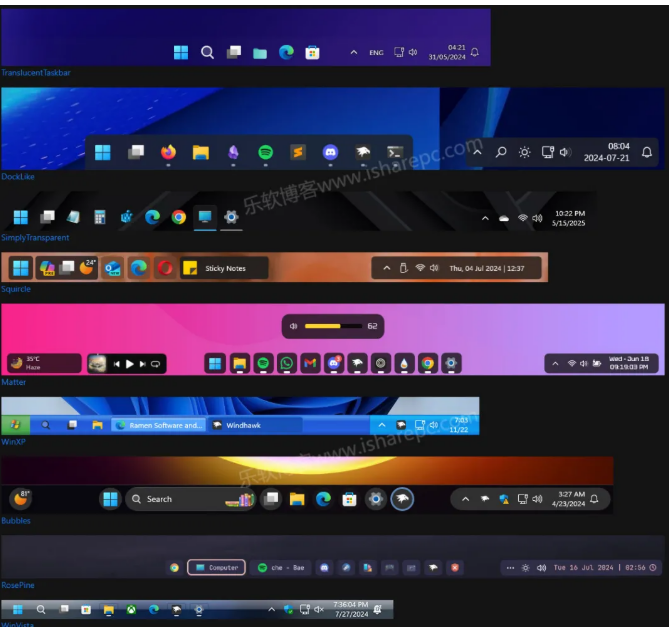
(就不全截图了)
在设置中心,你可以非常方便地设置主题,保存后就会自动加载。
阿久使用的是WIndows 11默认的样式。
2,Taskbar height and icon size
顾名思义,它是调整任务栏宽度和高度、以及图标尺寸大小的。
在设置中心里,默认高度是52、图标尺寸32,当然你可以按照需要自行调整,比如可以调整图标之间的间距
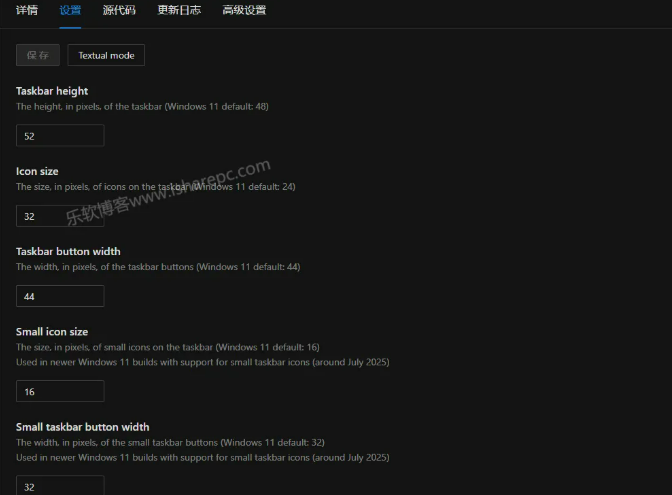
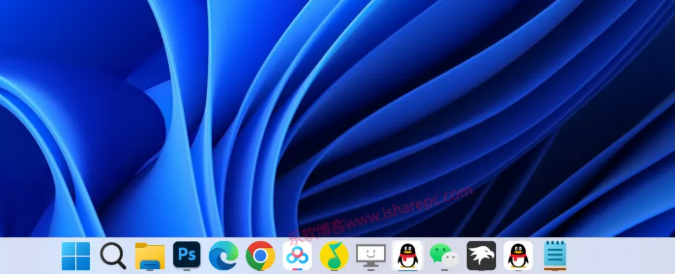
阿久这里调的任务栏高度60、图标大小48,任务栏按钮宽,60,效果看起来不错。
3,Taskbar tray system icon tweaks
任务栏右下角的图标,它可以让你自己设置哪些图标显示或者关闭,比如默认的网络链接、音量、输入法状态栏等都可以设置是否显示。
4,Middle click to close on the taskbar
用鼠标中键轻点任务栏中的程序图标,就能直接关掉程序或窗口,此操作极为便捷。若你想关闭任务栏上的某个程序,无需再打开窗口,也不用右键点击选择关闭了。
而是直接鼠标中键关闭,就是下面这样:
(鼠标中键点击关闭程序窗口)
5,Taskbar Dock Animation
给任务栏加上一个mac中dock栏一样的动画效果,还挺好看的。
6,Taskbar Volume Control
这是阿久最喜欢的一个功能,在任务栏任意位置滚动鼠标即可快速调整音量大小:
习惯之后根本就离不开了,真的特别方便。
7,Disable grouping on the taskbar
取消任务栏自动归类,默认情形下Windows任务栏会把相同程序自动归组,即仅呈现一个程序图标,例如你同时开启多个浏览器,任务栏默认就只显示一个浏览器图标。
启用该模组之后,会禁用自动归组功能,所有已开启的窗口、程序在任务栏都会依次并列显示。
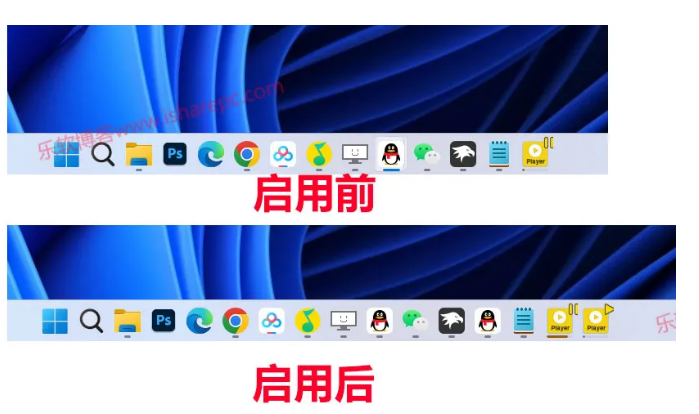
当然还有很多任务栏相关的模组,比如可以任务栏放在顶部、侧边等等,篇幅有限阿久这里就不展开说了。
除了任务栏之外,还有一些与开始菜单、资源管理器、第三方软件有关的,下面再推荐几个:
8,Windows 11 Start Menu Styler
正如其名所示,可定制Windows 11起始菜单,此模组囊括了全透明、半透明、Win11原生起始样式、精简迷你样式、Win10原生起始样式、Win10迷你版样式、Fluent2、WindowGlass等总计19款
各异风格的菜单。
比如Windows 10原生的:
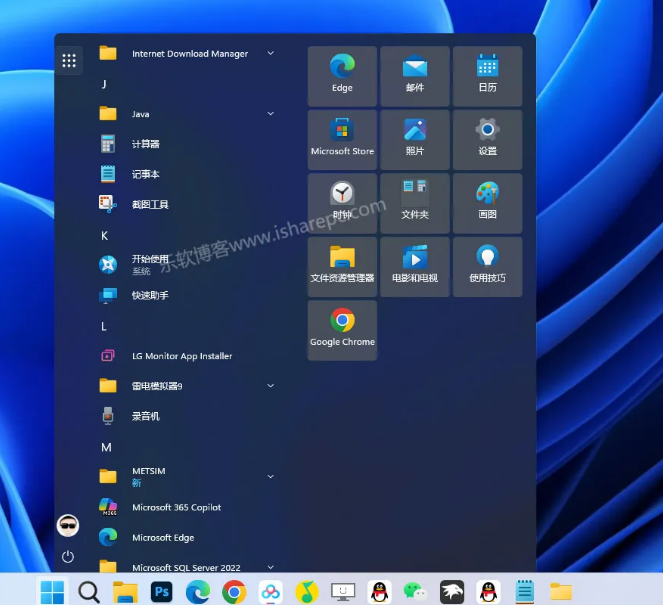
Windows 11迷你版菜单:
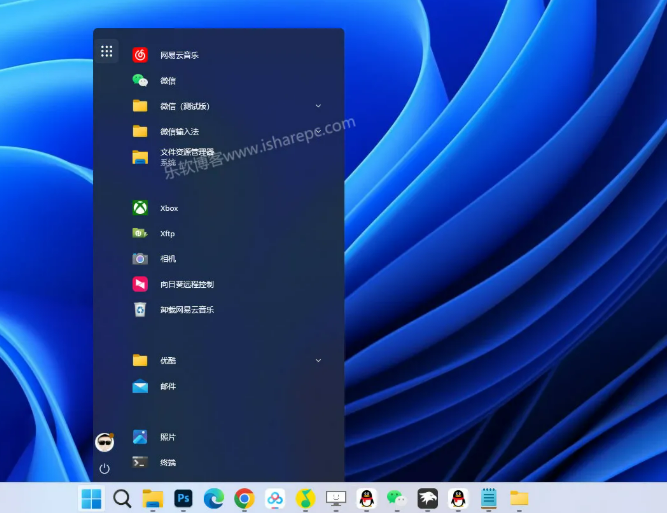
SideBySide风格:
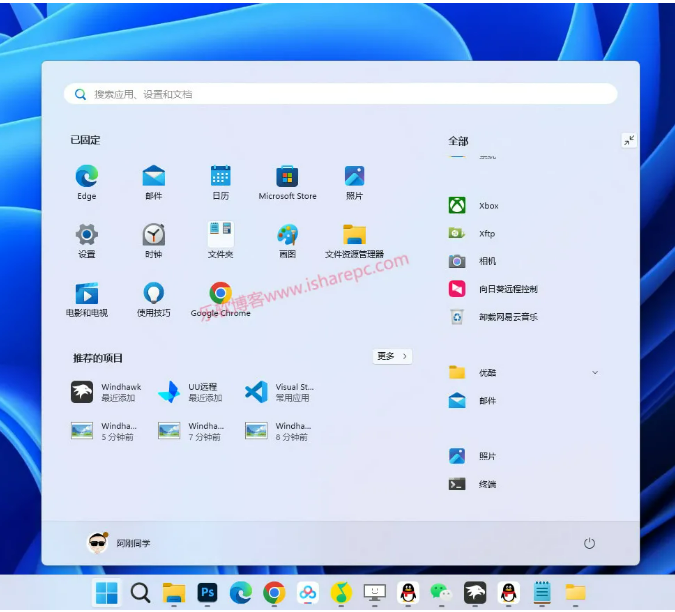
比如PosePine风格的:
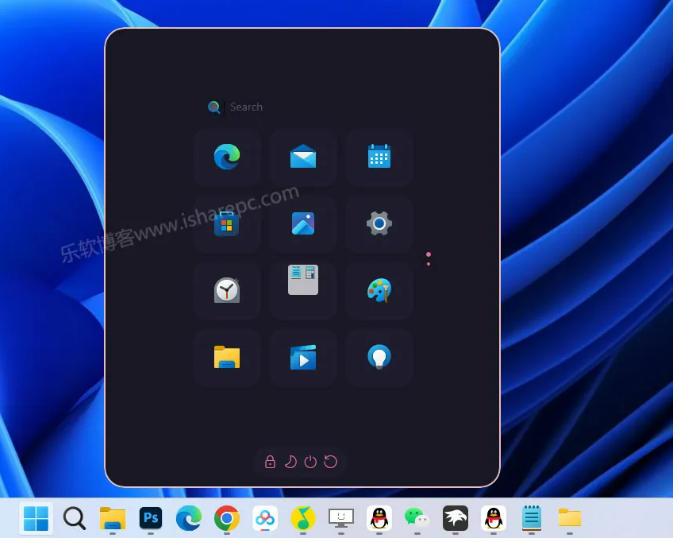
阿久这里没法全截图展示,不过每款样式都超精美,还附带额外设置选项。要是你看腻了千篇一律的开始菜单,相信这里面定有能让你心仪的一款。
9,Classic context menu on Windows 11
这个简单又实用,把Windows 11的右键菜单更换成经典样式:
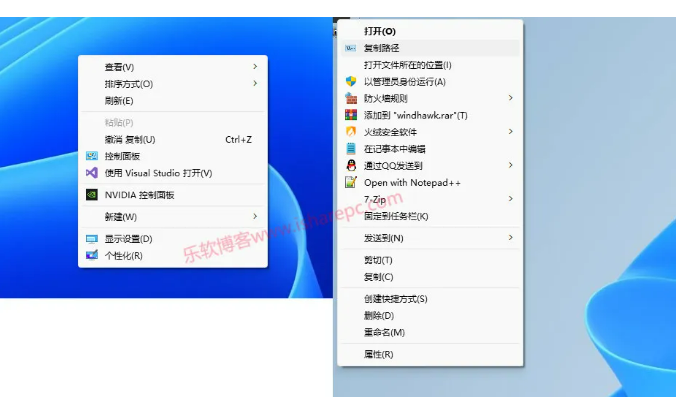
10,Chrome/Edge scroll tabs with mouse wheel
针对谷歌以及微软Edge浏览器,安装组件后,在可以通过鼠标滚轮来切换标签页,就像下面这样:
(鼠标滚轮滚动直接切换tab标签)
11,Close Explorer on Esc
这个更简单,可以让你用Esc来快速关闭资源管理器,而且无视文件未保存等情况,直接关闭。
12,Explorer Double Click Up
这是另一个阿久很喜欢的功能,安装后在资源管理器中,点击空白处,可以快速返回上一级路径,比如这样:
我个人是非常喜欢这个功能的,习惯之后离不开了。
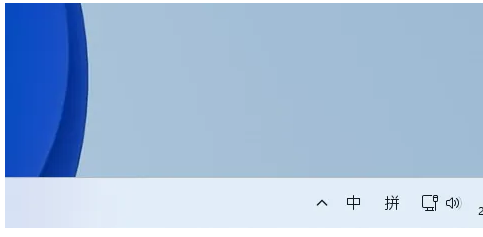
13,Chinese IME fixed mode
在之前发布的《搜狗输入法的理想替代之选》一文里,我曾极力向大家推荐微软拼音输入法。犹记当时有同学留言询问,微软拼音时常自动切换成英文输入状态,能否强制让它一直保持拼音模式?
这不,办法来啦,此方法能够强制微软拼音输入法稳定处于中文输入模式,避免出现不必要的模式变动。
Windhawk的模组能力极为强劲,受限于篇幅,阿久上面只列举了少许,其实对于任务栏、菜单、资源管理器方面,Windhawk有着海量的模组,能契合你多样的定制需要。
再者,若你精通代码,还能创建MOD,借助Windhawk给出的接口达成各类自定义操作。
结语
Windhawk这款工具,早几年前我就收藏了,一直想给大家推荐的,可惜当时软件不成熟,仅提供有限的几个模组,对多数用户而言,可玩性较低。
如今历经多次版本迭代,功能愈发强大完善,就像油猴插件般,模组库内容丰富,生态持续完善,对我们来说,它确实非常实用。至少,一来不必再安装各类小工具,Windhawk一站式搞定;二来所有修改不影响系统稳定,可随时禁用删除,且代码开源透明,安全性可审查。
如果觉得资源不错,记得收藏本网站!