前言
WinToHDD 正版软件是一款功能强大的本地硬盘系统安装工具。它能够助力用户轻松实现全新系统的安装操作,也能方便地进行系统重装,还能完成系统克隆任务,整个过程无需借助 U 盘或者移动硬盘。 用户可以直接从 ISO、WIM、ESD 等镜像文件中挑选想要安装的操作系统,并将其安装到其他硬盘分区。不仅如此,它还支持将现有系统克隆到另一个硬盘,克隆后无需重新安装各类系统软件,极大节省了时间和精力。 在安装或者克隆系统时,该软件允许用户使用 BitLocker 对当前系统分区进行加密,为数据安全提供保障。而且,它完全兼容 GPT 分区表和 UEFI 启动方式,能够满足不同用户在不同硬件环境下的系统安装与克隆需求。 最新版:系统部署重装利器WinToHDD Technician v6.8.0.2 单文件
功能介绍
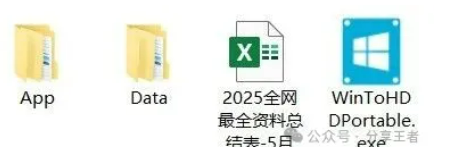
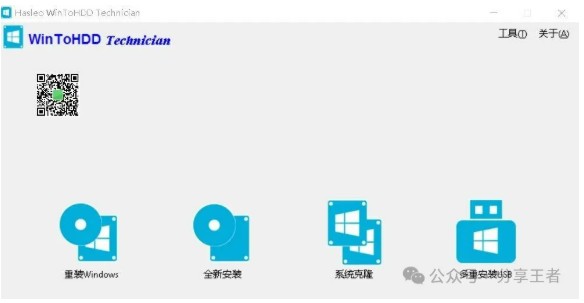
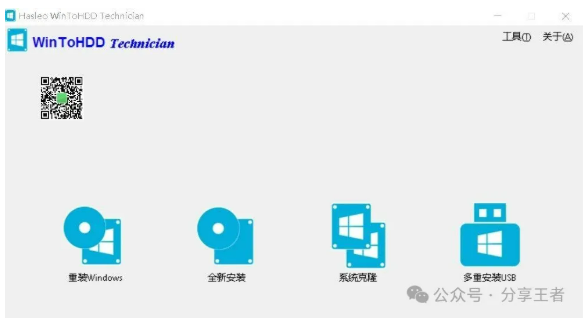
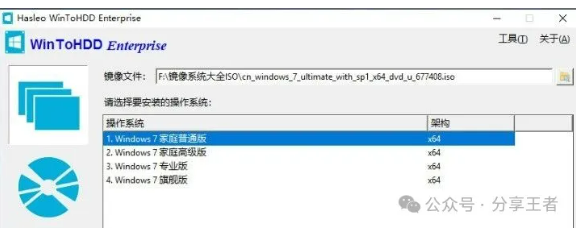
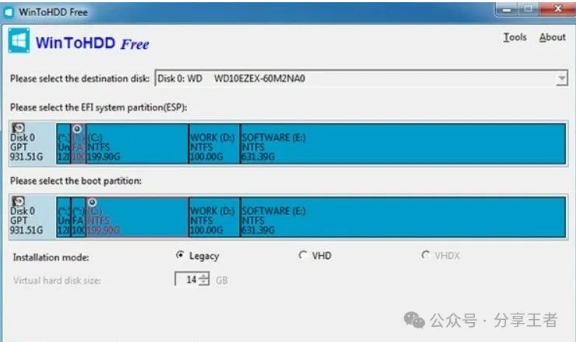
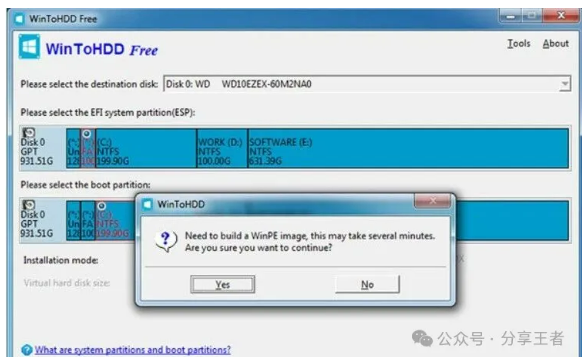
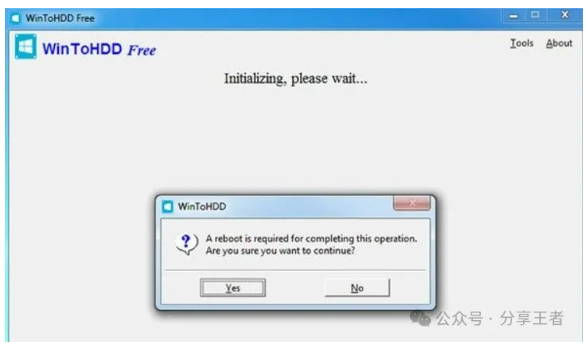
提及重装系统,以往光盘是大家的首选。然而随着技术不断革新,硬件持续迭代,U盘逐渐取代了光盘的地位。但使用U盘也并非毫无困扰,得先准备一个U盘,再花时间制作U盘安装工具。今天要给大家介绍的WinToHDD,能让你直接在硬盘上完成系统重装、新装以及克隆操作。 通常,我们只有在原系统出现各种故障时才会考虑重装系统。这款软件界面语言简洁,即便文字不多,凭借图标也能大致猜出功能用途,操作起来难度并不大。以往,大家习惯用U盘或者光盘来安装或重装系统,一般得先把操作系统的iso镜像文件刻录成光盘,或者借助Rufus等工具将其制作成USB启动盘(也就是系统安装U盘)。 可要是身边没有U盘、光驱,也没有移动硬盘,又该如何重装系统呢?WinToHDD是一款免费且实用的Windows系统硬盘安装工具,和NT6 HDD Installer有些类似。它无需借助光驱和U盘,能让你直接利用本机硬盘来新装、重装以及克隆Windows系统,支持从XP到Windows 10等多个版本。 WinToHDD硬盘安装系统工具,对于身边没有U盘、光驱、移动硬盘的朋友来说十分友好。你只需下载好ISO格式的系统镜像文件,就能直接用它进行新装或重装系统,既不用刻盘,也无需制作USB引导启动盘。而且,由于是利用本机硬盘进行读写,系统安装速度更快(要是使用SSD固态硬盘,速度优势会更加显著),真正做到了省时又省力。 WinToHDD能在XP到Windows 10的系统上运行,可用于硬盘安装Win10、Win8、Win7、Vista系统(好像不支持安装XP系统),并且兼容32位和64位。它的使用方法较为简单,能有效解决没有光驱和U盘就无法重装系统的难题。 安装使用教程 1、在本文末尾,下载软件后,解压,即可得到如下文件和文件夹。 特别提醒:软件存放的位置不要有中文路径,默认安装就是中文界面 软件放在包含中文名的目录下运行就是英文,放在英文目录下运行默认就是中文 2、以管理员身份或双击“WinToHDDPortable.exe”运行,打开即可使用(便携版)。建议关闭防火墙或使用防火墙管理工具,以免安装文件被误杀,导致工具无法启动 小编从网上找了使用教程,供大家参考 WinToHDD使用说明: 1、如果你不太了解系统安装的知识,或者没尝试过使用同类工具的经验,强烈建议你在一切开始之前先想办法将重要的资料异地备份一遍以免发生意外 2、首先下载Windows ISO 格式的镜像文件 3、下载WinToHDD软件并安装。右键点击WinToHDD的图标,选择“以管理员身份运行” WinToHDD“ 4、从主界面我们可以看到3个选项,Reinstall Windows (重装系统)、New Installation (新装系统) 以及 System Clone (系统克隆),这里我们选择第一个重装系统。 然后从左边的两个大图标我们可以选择从ISO(镜像文件)或是CD/DVD光驱进行安装,这里我们当然选择ISO了。然后,点击ISO file右方的小图标来选择你下载的Windows镜像。 WinToHDD会识别出ISO镜像文件中的操作系统版本,譬如图中包含了Win10 64位与32位的系统,大家按需选择,然后点击Next继续。 一般来说,WinToHDD会自动从分区列表出选择好引导分区以及系统分区,选中的分区会以红框标识出来。 确保盘符无误后,点击“Next”下一步,WinToHDD会提示你将会花费一些时间来下载并建立一个WinPE环境,这个WinPE将用来为你安装新的Windows系统,选择Yes继续。 待WinPE成功建立之后,WinToHDD就会提示你是否重启电脑了,选择“Yes”重启电脑进入WinPE环境,即可开始重装系统。
如果觉得资源不错,记得收藏本网站!